
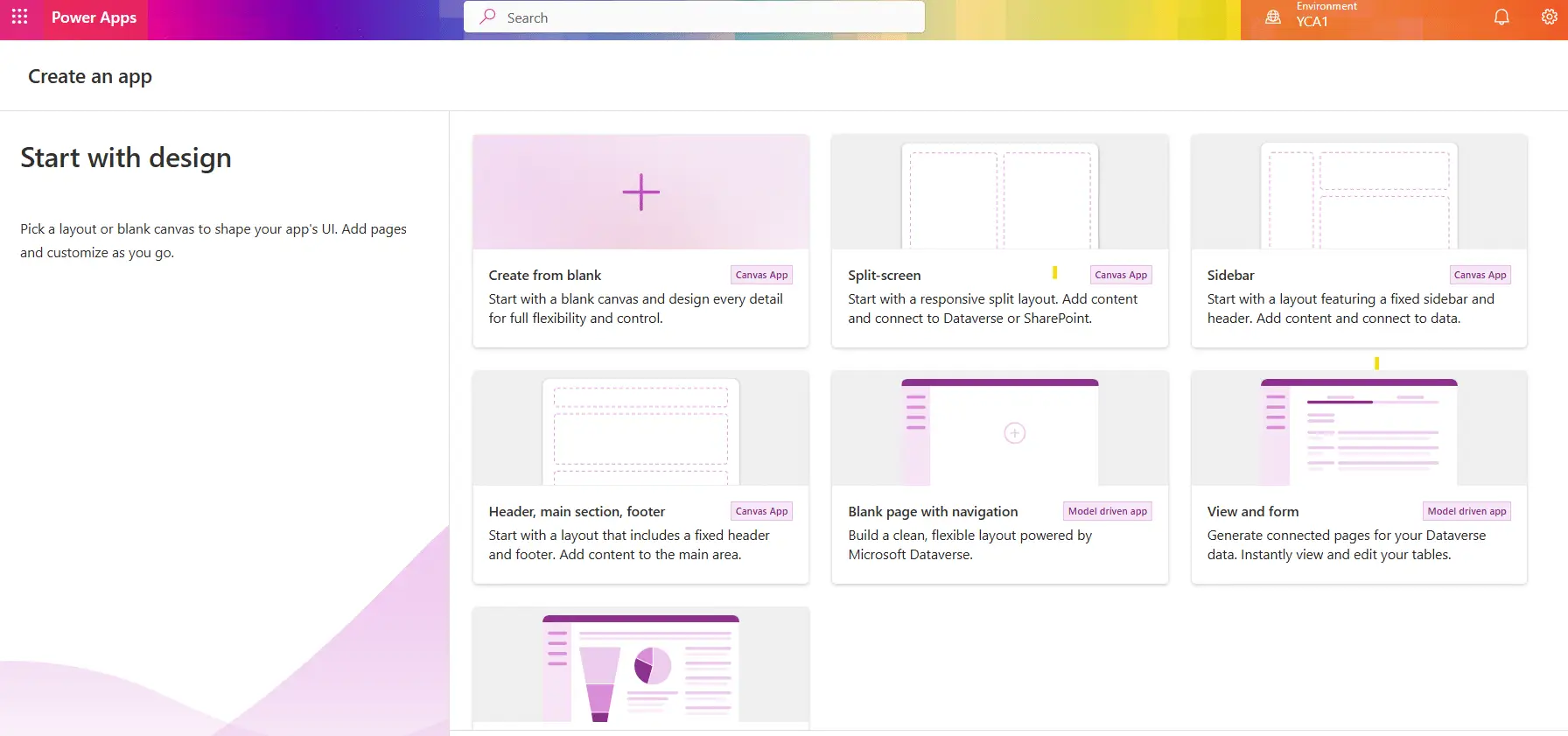
En esta entrada, exploraremos cómo los usuarios iniciales de Power Apps pueden empezar a crear maquetas en Power Apps y transformar ideas en diseños y experiencias de usuario.
Un boceto o una maqueta (en inglés mockup) es una versión visual sencilla de una aplicación. Muestra cómo se verá la aplicación y cómo los usuarios se moverán entre pantallas, pero no utiliza datos reales ni lógica complicada. Los bocetos son útiles porque te permiten probar ideas y diseños antes de construir la app completa.
Este documento está diseñado para ayudarte a:
- Aprende qué es una maqueta de Power Apps y por qué es importante. Familiarízate con los componentes principales usados en las maquetas (como pantallas, contenedores y controles).
- Crea diseños claros y organizados de aplicaciones Prueba la navegación y la experiencia del usuario desde el principio del proceso de diseño.
Siguiendo las indicaciones de este documento, puedes diseñar mejores maquetas, evitar errores comunes y sentirte más seguro antes de comenzar el desarrollo completo de la aplicación.

Maqueta en Microsoft Power Apps (Canvas)
Las maquetas en Power Apps son bocetos visuales (normalmente creados en aplicaciones de lienzo) que simulan la interfaz y la navegación básica de una app sin conexiones reales de datos ni lógica compleja.
Te ayudan a revisar diseños, flujos y usabilidad antes de iniciar la aplicación.
Cuando creas una maqueta/boceto, construyes sobre pantallas y las llenas con diferentes controles (elementos de interfaz).

Aquí tienes un desglose claro de los componentes clave que recomendamos utilizar:
Maqueta de pantallas
- Son los principales bloques de cualquier aplicación.
- Cada pantalla representa una página o vista (por ejemplo, pantalla de inicio, detalle, forma, etc.).
- Propiedades: color de fondo, imagen, altura y ancho (para diseño responsivo).
- Se crean varias pantallas en una maqueta, y se añade navegación sencilla (por ejemplo, botones que cambian de pantalla con la función Navegar()).
Contenedores
- Se utilizan para agrupar y organizar otros controles de forma ordenada.
- Tipos principales:
- Contenedor vertical: apila los objetos de arriba abajo (ideal para formularios o listas).
- Contenedor horizontal: Alinea los elementos uno al lado del otro (ideal para cabeceras, barras de herramientas o filas de tarjetas).
- Contenedor flexible: permite posicionamiento libre.
- Ventajas: facilita un diseño responsivo, reduce la posición manual y ofrece un aspecto más profesional y moderno.
Galerías
- Se utilizan para mostrar colecciones de elementos (listas, cuadrículas o vistas de tarjetas).
- En prototipos, son muy comunes las siguientes: galerías verticales para listas de datos o galerías horizontales para carruseles.
- Pueden llenarse con datos de prueba mediante Colecciones.
Formularios y Cartas
- Formulario: Utilizado para introducir datos o editar vistas.
- Tarjetas: Contenedores individuales dentro de formularios o galerías (cada uno suele tener una etiqueta + campo de entrada).
Controles básicos de entrada y visualización
- Etiqueta: para textos, títulos e información estática.
- Entrada de texto: Campos donde el usuario escribe.
- Botón: Para acciones como «Guardar», «Siguiente» o navegación.
- Icono: Símbolos visuales (lupa, menú, flecha hacia atrás, etc.).
- Imagen: para logotipos, fondos o elementos visuales.
Controles de selección
- Cuadro desplegable / Combo
- Seleccionador de fechas
- Alternar, Casilla de Verificar, Botones de radio
Componentes reutilizables
- Objetos personalizados que se crean una vez y pueden usarse en varias pantallas.
- Ejemplos comunes en maquetas:
- Menú de navegación (barra lateral o arriba)
- Cabecera con logotipo e información de usuario
- Ventanas emergentes
- Indicadores de logro
Otros elementos útiles
- Tablas (barras, líneas, tarta)
- Texto HTML (para estilos avanzados)
- Imágenes y medios

Mejores prácticas para prototipar en Power Apps
- Usa contenedores en lugar de controles de posicionamiento manuales.
- Empieza con una estructura básica: encabezado + área de contenido + pie de página.
- Añade datos de prueba junto con colecciones para que las galerías y formularios parezcan realistas.
- Concéntrate en el flujo de navegación (conecta botones entre pantallas).
- Aplica temas, colores y estilos modernos de Microsoft, buscando un diseño fluido.
En conclusión, maquetas en Microsoft Power Apps:
Las maquetas/ bocetos son una forma sencilla y creativa de explorar ideas de aplicaciones antes de construir algo complejo. Con Power Apps, los usuarios pueden experimentar rápidamente con diseños, navegación y experiencias de usuario—aprendiendo haciendo y perfeccionando ideas a lo largo del camino. Ahora te toca a ti: abre Power Apps, inicia una app de canvas y crea tu primer boceto.
Deja que tus ideas afloren, explora libremente y observa a dónde te lleva tu creatividad.
Síguenos en LinkedIn para más inspiración y consejos prácticos, y suscríbete al blog de Creativity Spark para mantenerte al día con ideas frescas, tutoriales y consejos creativos. Sigamos construyendo y aprendiendo juntos.